
Validación de datos
- Jaime Franco Jimenez

- 7 may 2022
- 3 Min. de lectura
Actualizado: 13 jun 2022
Podemos usar la validación de datos, para restringir los valores que vamos introduciendo en una o varias celdas.
Ya hemos visto cómo podemos crear una lista desplegable, pues vamos a ver algunas opciones más.
Con una validación de datos, podemos restringir los datos a una lista desplegable, podemos limitar la entrada de números, o, limitar la entrada de fechas, limitar una cadena a un numero de caracteres, o, validar el valor de una celda o grupo de celdas a una fórmula.
Validación de datos, se encuentra en pestaña datos, dentro del grupo herramientas de datos.

Veamos un ejemplo, queremos introducir un numero en la celda B1, pero debe de ser un numero entero.

Seleccionamos la celda B1, hacemos clic en validación de datos.
Desplegamos permitir, y, elegimos número entero.

Podemos hacer usos de diferentes operaciones, si desplegamos datos, podemos ver las diferentes restricciones que podemos aplicar.

En este caso, queremos que el número que introduzcamos debe de ser menor a 100.
Pues seleccionamos menor que. y, en la ventana máximo, ponemos le número 100.

Aceptamos.
Introduzcamos un número menor a 100, podemos ver que nos permite introducirlo, ahora, vamos a introducir un número mayor a 100.
Vemos que nos aparece una ventana, donde nos avisa de que el valor no coincide con las restricciones definidas.
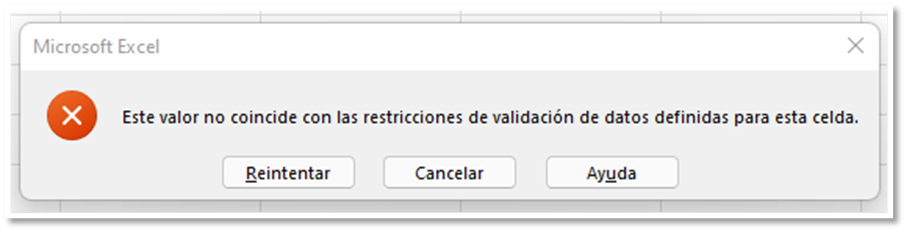
Podemos hacer clic en reintentar, para volver a introducir un nuevo número, o, cancelamos la acción.
Este mensaje que vemos en esta ventana lo podemos personalizar.
Vamos a hacerlo.
Teniendo la celda B1 seleccionado, volvemos a validación de datos.
Vemos en la parte superior tres pestañas, que son:

Vamos a hacer clic en mensaje de entrada, porque vamos a poner el mensaje que debe de aparecer cuando seleccionemos la celda.
Ponemos un título, y, una pequeña descripción.

Aceptamos.
Si seleccionamos la celda B1, veremos la etiqueta que acabamos de crear.

Lo siguiente que vamos a hacer es personalizar el mensaje que debe de aparecer cuando no se cumpla con las restricciones especificadas.
Hacemos de nuevo clic en validación de datos, y, hacemos clic en mensaje de error.

Si vemos esta ventana, en la parte izquierda tenemos una ventana llamada estilo, que por defecto, está en alto, esto quiere decir que debemos de introducir el dato que este dentro de las restricciones, o, cancelamos la acción.
De momento, probemos en estilo alto.

Rellenamos título, y, el mensaje de error que queremos que aparezca, y, aceptamos.

Vamos a introducir un valor superior a 100.
Vemos como aparece la ventana de error, personalizada con nuestros datos.

También, podríamos usar la restricción menor que, o, entre.
Ahora, vamos a ver otro ejemplo, pero en este ejemplo, debemos de introducir un numero decimal.
En el ejemplo anterior, el siguiente número no cumpliría con las restricciones 5,7, porque no es la definición de numero entero.
En este caso, voy a elegir del desplegable datos, entre, y, como mínimo voy a poner el valor 10, y, como máximo voy a poner el valor 50.

Aceptamos.
Voy a poner el número 5.

Vemos que ha sido aceptado sin problemas.
Voy a poner el nuero 45,7.

Voy a poner el nuero 45,7 en número entero.

Aquí no nos lo acepta, por no es un numero entero.
Ahora, en número decimal, voy a poner 99,9.

En este caso, este número no es aceptado, porque no cumple con las restricciones.
Ahora, vamos a trabajar con dos fechas, la fecha que vamos a introducir debe de estar dentro del rango que le especifiquemos.

Seleccionaos la celda B8, y, vamos a validación de datos.
En permitir, elegimos fecha.

En datos, elegimos entre, aunque no haría falta, porque es el valor predeterminado.

Lo siguiente que hacemos es seleccionar las celdas donde vamos a introducir las fechas.

Aceptamos.
Probamos, y, si las fechas que introducimos están dentro del rango de fechas que hemos especificado no habrá problemas.
Igual que lo hemos hecho con fechas, lo podemos hacer con horas.
Otra opción que tenemos disponible es longitud, una buena forma de proteger una celda, y, es usar esta combinación, donde en la ventana longitud, ponemos un número muy alto.
Pues bien, en datos voy a seleccionar igual a.

En longitud, ponemos le número 1.000.000.

Aceptamos.
Porque decimos ¿Qué está protegida?
Bien, personalmente, no creo que nadie en una celda introduzca una cadena con una longitud de 1 millón de caracteres, de ahí que diga, que esta celda a cuenta de todo está protegida.
Tenemos que decir que cuando desplegamos la ventana datos, tenemos las mismas reglas para número entero, numero decimal, y, longitud de texto.
Veamos otro ejemplo, tenemos los siguientes datos.

En la última celda, voy a realizar un auto suma pulsando ALT más igual.

Lo que quiero es que la suma de estos números no supere la cantidad de 20.
Selecciono el rango de números, voy a validación de datos, despliego permitir, y, elijo personalizada.
En formula, escribo la siguiente función, donde pregunto que la suma del rango de números sea menor a 21.


Comentarios