
Tipos de datos en tablas dinámicas
- Jaime Franco Jimenez

- 22 jun 2023
- 3 Min. de lectura
Ya sabemos que una tabla dinamica nos permite crear fácilmente resúmenes, paneles e informes.
Los tipos de datos y las imágenes ya podemos usarlos en Excel, pero hasta ahora, no podíamos usarlo en una tabla dinamica, pero con la nueva actualización, ya si podemos usarlo, podemos agregarlo tanto a filas como a columnas.
Veamos un ejemplo, tenemos el siguiente modelo de datos:

Donde tenemos una columna llamada países, con diferentes países, seleccionamos los países, vamos a la pestaña datos, desplegamos el cuadro tipo de datos, y, seleccionamos información.

Aparecen los siguientes iconos a la izquierda de cada país, y, en la parte externa de la columna países.

Si hacemos clic en el icono que aparece en la parte externa de la columna países.

Accedemos a distinta información, que será aplicada a cada país.

Insertamos una columna después de la columna B, nos colocamos en la celda B2.
Desplegamos el icono de insertar datos, y, seleccionamos imagen.

Arrastramos, y, tenemos la imagen de cada país.

Insertamos otra columna después de la columna imagen, nos colocamos en la celda B2, volvemos a desplegar el icono de tipo de datos, y, seleccionamos, por ejemplo, código de moneda

Arrastramos, y, tenemos la moneda para cada país.

Insertamos una columna después de la columna moneda.
Nos vamos a traer un ultimo campo, seleccionamos la celda B2, hacemos clic en el icono tipo de datos, y, seleccionamos idioma oficial.

Antes de arrastrar, debemos de tener en cuenta un detalle, hay países que se hablan mas de idioma, los cuales no caben en una celda, y, vamos a tener un error de desbordamiento, por lo que en la primera celda donde tenemos el idioma, vamos a usar la función UNIRCADENAS, como argumento delimitador, entre comillas dobles, ponemos coma, ignoramos celdas vacías, como argumento texto1 es la expresión que había antes de usar UNIRCADENAS, cerramos paréntesis.
Aceptamos, y, arrastramos.

Ahora, vamos a insertar una tabla dinamica, para ello, con una celda del modelo, vamos a la pestaña insertar, y, hacemos clic en tabla dinamica.

En la ventana que se abre, dejamos marcado nueva hoja de cálculo

Aceptamos.
Podemos observar a la derecha, en campos de tabla dinamica, los tipos de datos creados.

Repartimos los campos como sigue:

Tenemos una tabla dinamica donde en columnas tenemos el país, la imagen, idioma, y, moneda, y, vemos el total por país.

Vamos a la pestaña de diseño, desactivamos totales generales para filas y columnas.

No mostramos subtotales.

Lo ponemos en formato tabular.

Seleccionamos los valores, hacemos clic con botón alternativo de ratón, y, seleccionamos formato de número.

Se abre la ventana formato de celdas, lo ponemos en moneda sin decimales.

Pues ya podemos usar los tipos de datos en tablas dinámicas.
Ahor, tenemos el mismo modelo pera han cambiado algunos países

En este caso, tenemos la imagen de la bandera de cada país, no lo hemos hecho a través de tipo de datos, lo hemos hecho seleccionando la celda donde insertar la imagen, vamos a la pestaña insertar, desplegamos imágenes, desplegamos colocar en celda, y, seleccionamos imágenes en línea

Cuando se abra el navegador, buscamos la bandera del país que deseamos, y, la insertamos.

Volvemos al modelo, y, vamos a insertar la bandera que le corresponde a cada país, para ello, insertamos una columna después de la columna países.
En la celda C2, usamos la función BUSCARX, como argumento valor buscado, seleccionamos todas las columnas, como argumento matriz de búsqueda, seleccionamos los países donde tenemos las banderas, como argumento matriz devuelta, seleccionamos las banderas.
Cerramos paréntesis.
=BUSCARX(B2:B24;Banderas!A2:A5;Banderas!B2:B5)
Aceptamos, y, ya tenemos la bandera que corresponde con cada país.

Con una celda dentro del modelo, insertamos una tabla dinamica, la insertamos en una nueva hoja de cálculo, o, dentro de la hoja, como veamos.
Ponemos los campos como sigue:
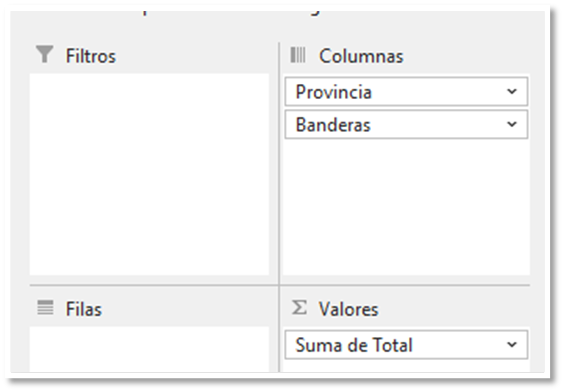
Volvemos a quitar totales, subtotales, lo ponemos en formato tabular, y, los valores en formato de moneda.
Tenemos el total por país.

Miguel Angel Franco


Comentarios