
Modelo mal estructurado.
- Jaime Franco Jimenez

- 25 dic 2022
- 2 Min. de lectura
A veces nos encontramos con un modelo mal estructurado, y, debemos de arreglarlo, pues ese va a ser nuestro ejemplo.
Tenemos un modelo donde tenemos una columna con provincias, otra con centros comerciales, y, otra con productos, pero algunos productos están unidos y separados por punto y coma.
Pero ese no es el problema, el problema es que en la columna de provincias aparece una provincia, y, en vez de aparecer el centro en la columna centro, aparece debajo de la provincia, y, el producto aparece en la columna de centro.
Pues ese es el problema para solucionar.
Voy a convertir el modelo en tabla, para ello, con una celda dentro del modelo pulso ALT más T.
Marco la casilla la tabla tiene encabezados, y, aceptamos.

Vamos a llevarnos el modelo a Power Query, para ello, desde la pestaña de datos, dentro de obtener y transformar, hacemos clic en de una tabla o rango.

Le cambio el nombre a la consulta y le pongo datos.

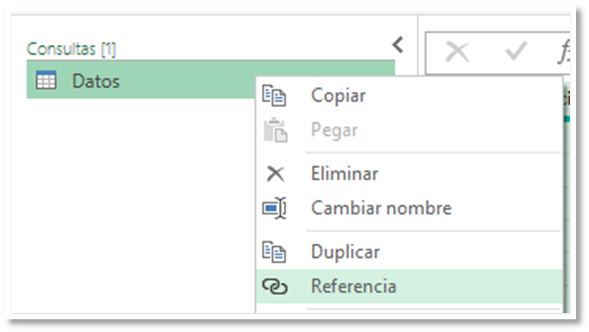
Hago clic con botón alternativo de raton sobre la consulta y selecciono referencia.
Desplegamos el filtro de la columna provincia, y, desmarco Almería, y, Metromar.
Vamos a separar la columna producto, para ello, hacemos clic con botón alternativo de raton sobre la columna, desplegamos dividir columna, y, seleccionamos por delimitador.

Nos detecta el punto y coma, verificamos que está marcada la casilla cada aparición del delimitador.

Aceptamos.
Ahora en vez de una columna de producto, tenemos dos.

Volvemos a referenciar la consulta datos.
Agregamos una columna condicional, para ello, vamos a la pestaña agregar columna, y, hacemos clic en columna condicional.

En la ventana nombre de columna, seleccionamos la columna de provincia, como operador dejamos el predeterminado, es decir, es igual a, en la ventana valor, ponemos Metromar, en la ventana salida, ponemos Null, y, en la ventana de lo contrario, seleccionamos la columna provincia.

Es decir, si algún valor de la columna provincia es igual a Metromar, debe de poner vacío, en caso contrario, debe de poner la columna de provincia.
Aceptamos.
Hacemos clic con botón alternativo de raton sobre la nueva consulta, desplegamos rellenar, y, seleccionamos abajo.

Vemos que donde ponía Null ha sido rellenado con el valor anterior, es decir, Almería.

Filtramos la columna provincia por Metromar.
Movemos la nueva columna a la primera posición.
Cambiamos los nombres de los encabezados por los correctos.

Eliminamos la última columna.
Le cambio el nombre a estas dos consultas, a la consulta donde aparecen las provincias excepto la de Almería, la llamo las demás, y, a la consulta donde aparece Almería, la llamo Almería.

Ahora, voy a anexar ambas consultas como una nueva, para ello, teniendo seleccionada la consulta las demás, desde la pestaña de inicio, despliego anexar consultas, y, selecciono anexar consultas para crear una nueva.

Como primera tabla aparece la consulta que teníamos seleccionada, y, en la ventana segunda tabla, seleccionamos la consulta de Almería.

Aceptamos.
Y vemos como tenemos las provincias en la columna provincia, los centros en la columna centro, y, los productos en la columna producto.

Le cambio el nombre a la consulta anexar 1 por ventas.
Cerramos y cargamos como una conexión.
Hacemos clic en la consulta ventas y seleccionamos cargar en.
Se abre la ventana de importar datos, marcamos tabla, y, la colocamos debajo del modelo.

Ahora tenemos nuestro modelo bien estructurado.


Comentarios