
Insertar 3 filas en cada fila del modelo.
- Jaime Franco Jimenez

- 15 dic 2022
- 2 Min. de lectura
Para el siguiente nos vamos a traer a Power Query, un archivo PDF, este archivo PDF tiene las ventas de productos en diferentes centros comerciales, provincias, y, fechas, pero las tres primeras líneas es el vendedor, el país y provincia de residencia.

¿Qué queremos?
Queremos que el vendedor, el país y la provincia aparezcan en cada fila del modelo.
En una hoja en blanco, vamos a la pestaña de datos, dentro de obtener y transformar, desplegamos obtener datos, y, seleccionamos PDF.

Si por nuestra versión, no disponemos de la opción de PDF, podemos seleccionar desde un libro de Excel, o, de texto/CSV.
En la parte inferior, al lado de la ventana del nombre de archivo, vemos archivos de Excel.

Pues, desplegamos y seleccionamos todos los archivos.

Ya podemos seleccionar nuestro PDF, y, hacemos clic en abrir.
Se abre la ventana de navegador, donde vemos una tabla y una hoja.

La tabla no contiene las tres primeras líneas, marcamos seleccionar varios elementos, y, seleccionamos tanto la hoja como la tabla.

Hacemos clic en transformar datos.
A la consulta donde aparecen las tres líneas al principio, la voy a llamar encabezados, y, a la otra la voy a llamar modelo.

En la consulta de encabezados, me voy a quedar con la primera columna, por lo que la selecciono con botón alternativo de raton, y, selecciono quitar otras columnas.

Debemos de quedarnos con las tres primeras líneas, vamos a la pestaña inicio, dentro del grupo reducir filas, desplegamos conservar filas, y, seleccionamos conservar filas superiores.

Se abre la ventana conservar filas superiores, en la ventana numero de filas, ponemos 3, y, aceptamos.

Transponemos, para ello, vamos a la pestaña transponer, y, hacemos clic en transponer.

Volvemos a la consulta modelo, en pasos aplicados, me voy a quedar solo con el paso de origen.
Vemos tanto la tabla con las tres primeas líneas, y, sin ellas.

Me voy a quedar con la tabla que no contiene las tres primeras líneas, para ello, hago clic con botón alternativo de raton sobre Table de la columna Kind, despliego filtros de texto, y, selecciono es igual a, es decir, me va a dejar solo los registros que en la columna Kind, ponga Table.

Si hacemos clic en Table de la columna Data, vemos que el encabezado no ha sido promovido, pues, vamos a promoverlo, para ello, vamos a la pestaña agregar columna, y, hacemos clic en columna personalizada.

Dejo el nombre que aparece de forma predeterminada, en la ventana de formula ponemos la funcion Table.PromoteHeaders, abrimos un paréntesis, y, seleccionamos la columna Data, cerramos paréntesis, y, aceptamos.

Solo voy a necesitar la columna de personalizado, por lo que, teniendo la columna seleccionada, quito otras columnas.
Agregamos una nueva columna.
En la ventana de fórmulas, ponemos la consulta de encabezado.

Expandimos esta última columna.

Dejamos todas las columnas marcadas, y, desmarcamos usar el nombre de columna original como prefijo.

Aceptamos.

Movemos la columna de personalizado al final, y, expandimos.
Pues, ya lo tenemos, vemos como aparece en cada fila el vendedor, el país, y, la provincia.

Cambio el nombre a las tres primeras columnas.

Vemos que no ha detectado el tipo de datos, pues, vamos a la pestaña de transformar, y, hacemos clic en detectar tipo de datos.
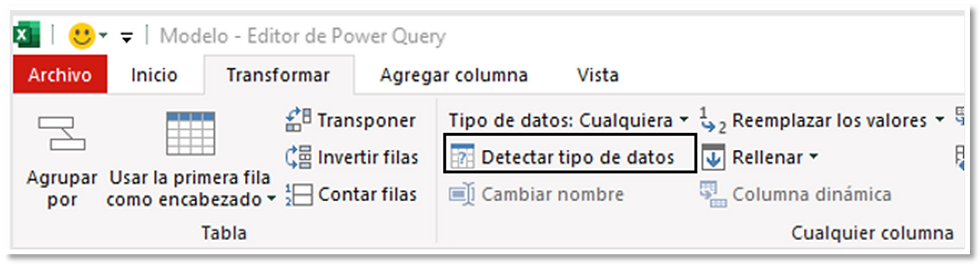
Ya podemos cargar el modelo en Excel, y, realizar los cálculos que necesitemos.


Comentarios